2026 yılında dijital tasarım dünyası, sadece estetik kaygıların ötesine geçerek tamamen “deneyim odaklı” bir yapıya büründü. Artık bir web sitesi veya mobil uygulama tasarlarken kullanılan görseller, sadece boşluk dolduran dekoratif unsurlar değil; markanın sesini, hikayesini ve kullanıcıyla kurduğu duygusal bağı temsil eden en güçlü araçlar haline geldi. Özellikle illüstrasyonlar, karmaşık verileri basitleştirme ve kullanıcıyı bir akış içerisinde tutma konusunda rakipsiz bir yeteneğe sahip. Tasarım dosyanızdaki metinlerin uzunluğunu ve etkisini kurgularken, metin-görsel dengesini kurmak adına kelime ve karakter sayacı aracımızı kullanarak içerik planlamanızı çok daha matematiksel bir zemine oturtabilirsiniz.
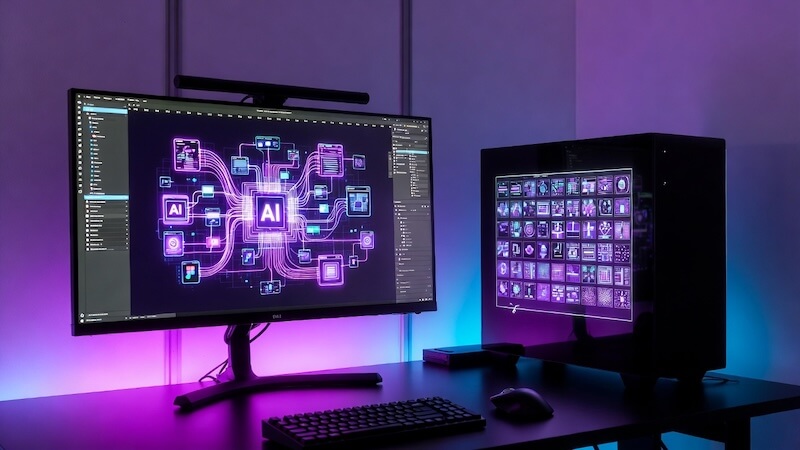
Bu noktada, tasarım dünyasının amiral gemisi olan Figma, 2026 model yapay zeka entegrasyonları, gelişmiş vektör motorları ve iş birliğini kolaylaştıran yeni modülleriyle illüstrasyon yönetimini bambaşka bir boyuta taşıdı. SEO uyumlu bir tasarım inşa ederken, görsellerin hem görsel hiyerarşiyi desteklemesi hem de teknik anlamda optimize edilmiş olması kritik bir önem taşıyor. Bu rehberde, bir illüstrasyonun ham bir çizimden yaşayan bir bileşene dönüşme sürecini, 2026’nın en güncel teknikleri ve yapay zeka destekli Figma araçlarıyla ele alacağız.
1. İllüstrasyon Formatları ve İçe Aktarma Stratejileri
2026 yılında bile en çok yapılan hata, illüstrasyonu “yanlış formatta” içeri almaktır. Figma bir vektör tabanlı araç olduğu için, illüstrasyonun doğasını anlamak performansın anahtarıdır.
SVG vs. PNG/WebP: Hangi Durumda Hangisi?
- SVG (Scalable Vector Graphics): Eğer illüstrasyonun renklerini Figma içinde değiştirecekseniz veya dosyanın her çözünürlükte keskin kalmasını istiyorsanız tek seçeneğiniz SVG’dir.
- PNG / WebP: Çok karmaşık dokulara, 8K çözünürlüğe sahip gerçekçi gölgelere sahip illüstrasyonlarda vektör yolu yerine yüksek kaliteli WebP tercih etmek dosya boyutunu hafifletir.
Profesyonel İpucu: Karmaşık bir SVG’yi içeri sürüklediğinizde katman sayısı binleri buluyorsa, Figma’nın bellek (RAM) kullanımını optimize etmek için bu illüstrasyonu “Flatten” (Cmd+E) yaparak sadeleştirmeyi düşünün.
2. Figma 2026 AI Özellikleri ile İllüstrasyon Yönetimi
Figma’nın 2026 güncellemeleriyle gelen Figma AI ve Figma Draw özellikleri, illüstrasyon iş akışını kökten değiştirdi. Artık sadece hazır görseli kullanmıyor, yapay zekayı bir asistan olarak yanımızda tutuyoruz.
Figma Draw ve Vektörel Zeka
Yeni Figma Draw modülü, kabataslak çizimlerinizi anında kusursuz vektör eğrilerine dönüştürebiliyor. “Prompt-to-Vector” teknolojisi sayesinde, “Minimalist bir kedi illüstrasyonu çiz” dediğinizde, Figma size düzenlenebilir katmanlardan oluşan bir vektör sunuyor. Bu tip karmaşık AI fonksiyonlarını ve yeni nesil tasarım trendlerini hızlıca öğrenmek için devasa dökümanlar arasında kaybolmak yerine en iyi yapay zeka metin özetleme araçları rehberimizdeki araçlarla en kritik bilgileri saniyeler içinde süzebilirsiniz.
AI Destekli Görsel Üretimi
Figma’nın içinde yerleşik olarak bulunan AI görsel üretim motoruyla, tasarım dosyanızdan çıkmadan özel illüstrasyonlar üretebilirsiniz. Bu noktada görsellerin oranlarını (aspect ratio) ayarlarken şu formülasyonu aklınızda tutun:
$$Aspect Ratio = \frac{Width}{Height}$$
3. İllüstrasyonları Özelleştirme: Renkler ve Katmanlar
Bir illüstrasyonu içeri aldığınızda, onu markanızın renk paletine uydurmak en zahmetli işlerden biriydi. 2026’nın Selection Colors özelliği burada hayat kurtarıyor. Tasarım süreçlerinizde kullandığınız ücretli illüstrasyon kütüphanelerinin veya Adobe/Figma aboneliklerinin maliyetlerini hesaplarken, işletmenizin gider kalemlerini doğru yönetmek adına kdv hesaplama aracımızdan yararlanarak net bütçe planlamanızı yapabilirsiniz.
Selection Colors ile Tek Tıkla Revize
İllüstrasyonu seçtiğinizde, sağ paneldeki “Selection Colors” alanı, o görselde kullanılan tüm renkleri listeler. Burada bir rengi değiştirdiğinizde, illüstrasyonun içindeki tüm alt katmanlar anında güncellenir.
Vektör Edit Modu (Shift + Enter)
İllüstrasyonun bir noktasını (node) beğenmediniz mi? Vektör edit moduna girerek “Bend Tool” ile eğrileri manipüle edebilirsiniz. 2026’da bu mod, “Smart Points” özelliğiyle geliyor; yani siz bir noktayı hareket ettirirken yapay zeka, formun anatomisini bozmamak için diğer noktaları da yumuşak bir şekilde dengeler.
4. Tasarım Sistemlerinde İllüstrasyon Bileşenleri (Components)
Büyük projelerde illüstrasyonları “rastgele” kullanmak, sürdürülebilirlik açısından bir felakettir. Profesyonel bir tasarımcı olarak sunduğunuz bu sistemli yaklaşımlar, freelance projelerinizde size büyük bir değer katar. Kendi işinizin sahibiyseniz, bu tip yüksek kaliteli sistem tasarımı hizmetlerinin bedelini belirlemek için freelance saatlik ücret hesaplama robotumuzu kullanarak emeğinizin karşılığını planlayabilirsiniz.
İllüstrasyon Kütüphanesi Oluşturma
İllüstrasyonlarınızı birer Component haline getirin. Böylece:
- Bir ana illüstrasyonda yaptığınız değişiklik tüm sayfalara yansır.
- Properties özelliğini kullanarak; “Karakter: Mutlu”, “Karakter: Üzgün” gibi varyantlar (Variants) oluşturabilirsiniz.
5. 2026’nın En İyi Figma İllüstrasyon Pluginleri
Tasarım yaparken kullandığınız cihazların (MacBook, Grafik Tablet vb.) donanımsal güvenliği ve orijinalliği, projelerinizin kesintisiz devam etmesi için kritiktir. Özellikle yurt dışından alınan donanımların yasal durumunu imei sorgulama rehberimizdeki yöntemlerle kontrol ederek cihaz güvenliğinizi teyit etmeyi unutmayın.
| Plugin Adı | Ana Fonksiyonu | 2026 Avantajı |
| Blush | Özelleştirilebilir sanatçı çizimleri | AI tabanlı karakter oluşturma |
| LottieFiles | Hareketli illüstrasyonlar (Lottie) | Doğrudan Figma’da düzenleme |
| Iconify | Milyonlarca SVG ikon ve çizim | Akıllı benzerlik araması |
| Vectary 3D | 3D İllüstrasyon öğeleri | Gerçek zamanlı render |
6. Performans Optimizasyonu ve Yazılımcı El Sıkışması
Harika illüstrasyonlar tasarladınız, ancak bunlar web sitesini yavaşlatıyorsa SEO skorunuz (LCP) düşebilir. Tasarım disiplinindeki bu “skor odaklılık” aslında akademik hayatın başarısı ile benzerlik taşır. Bir öğrencinin ders başarısını ölçen agno nedir içeriğimizde bahsettiğimiz titizlik, tasarımdaki performans metrikleri için de geçerlidir.
Asset Optimizasyonu
SVG’lerinizi dışa aktarmadan önce Figma içindeki TinyImage Compressor gibi araçlarla optimize edin. Gereksiz kod parçalarını (metadata) temizlemek, dosya boyutunu %70’e kadar küçültebilir.
Dev Mode (Geliştirici Modu) Kullanımı
Yazılımcıya dosyayı teslim ederken, illüstrasyonların “Exportable” olarak işaretlendiğinden emin olun. 2026 Dev Mode, illüstrasyonları doğrudan React, Vue veya SwiftUI bileşenleri olarak kod dökebiliyor.
7. İllüstrasyonlarda Erişilebilirlik ve Kapsayıcılık
Görsel etkiyi sayısal olarak ifade etmek gerekirse, bir tasarımın Visual Impact Score (VIS) değerini şu mantıkla kurgulayabiliriz:
$$VIS = \frac{Clarity \times Emotion}{Cognitive Load}$$
İllüstrasyonlar, “Emotion” (Duygu) çarpanını artırırken, eğer çok karmaşıksa “Cognitive Load” (Bilişsel Yük) değerini de artırabilir. Amacımız, en az karmaşıklıkla en yüksek duyguyu yakalamaktır.
Sonuç: İllüstrasyonla Fark Yaratın
Figma’da illüstrasyon kullanmak artık bir dosya içine resim koymaktan çok, bir “anlatı sistemi” kurmaktır. 2026 model araçlarla bu süreci otomatize edebilir, markanın ruhunu her piksele işleyebilirsin. İş hayatında bu tip uzmanlıklar kazandıkça, kariyer yolculuğunuzdaki finansal haklarınızı da bilmeniz gerekir. Mevcut maaşınızın net karşılığını hesaplamak için brütten nete maaş hesaplama aracımızı, olası bir ayrılık durumunda tazminat haklarınız için ise ihbar tazminatı hesaplama rehberimizi kullanabilirsiniz.
Unutma, en iyi tasarım, kullanıcının kelimelerle anlatamadığı duyguyu ona bir illüstrasyonla hissettirebilen tasarımdır.